
Globale App- und Seiteneinstellungen
Einstellungen wie der Name Ihrer App, Farbeigenschaften und Seiteneigenschaften.
In diesem Artikel
Globale App-Einstellung
Sie können diese auf zwei Wege erreichen:
- über die Kopfzeile der Vorschau für mobile Geräte
- über das Menüband im Editor
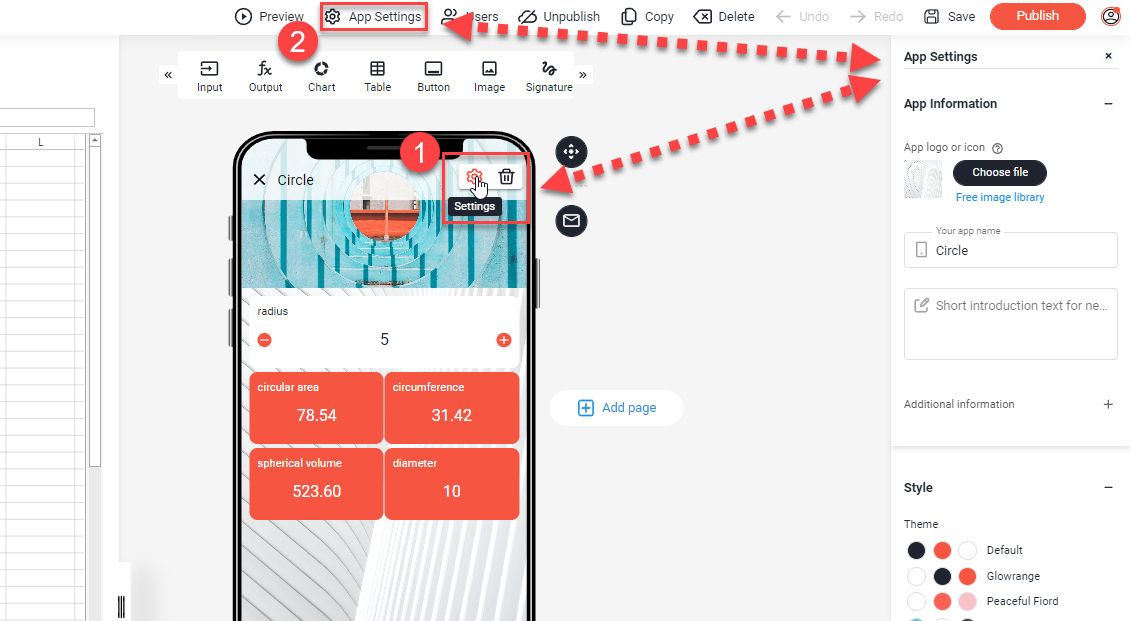
Dort finden Sie:
- App Informationen
- Style
- Erweitert
- Webhooks
App Informationen
Hier können Sie das App-Logo, den Namen, den Sie bei der ursprünglichen Erstellung gewählt haben, und eine kurze Einführung für neue Benutzer Ihrer App ändern. Hier finden Sie auch die ID Ihrer App.
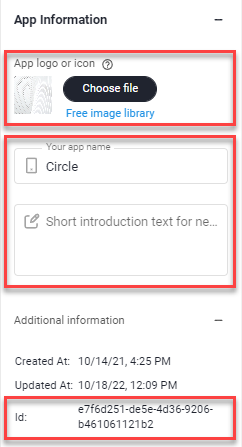
Sie benötigen die Id (App-ID), wenn Sie innerhalb einer App zu einer anderen App wechseln möchten.
Style
Hier können Sie das Theme, die Kopfzeile, den Hintergrund und die allgemeinen Abstände der Elemente in Ihrer App ändern.
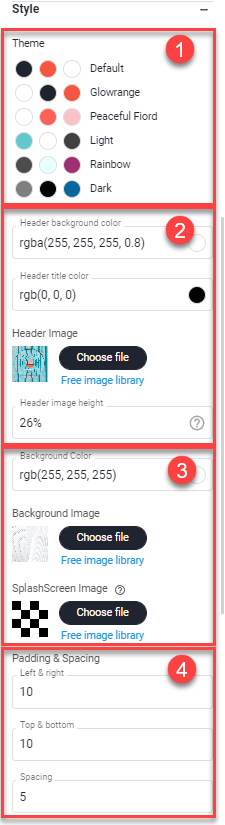
1) Theme
Wählen Sie unsere vordefinierten Themen einschließlich der Farbwerte und Bilder.
Im Enterprise-Paket können Themes in den jeweiligen Unternehmensfarben und Bildern erstellt werden. Diese können dann an dieser Stelle ausgewählt werden.
2) Header / Titelleiste
Legen Sie die Farbwerte für die Titelleiste und das Bild fest, das darunter angezeigt werden soll.
3) Hintergrund & Begrüßungsbildschirm
Legen Sie hier die Hintergrundfarbe oder Bilder für die Seiten in Ihrer App fest.
Der Begrüßungsbildschirm wird beim Starten der App angezeigt. Der Startbildschirm wird auch als Hintergrund verwendet, wenn die App auf dem Desktop geöffnet wird.
4) Abstände
Legen Sie Standardabstände zwischen Elementen und dem jeweiligen Anzeigebereich fest.
Advanced
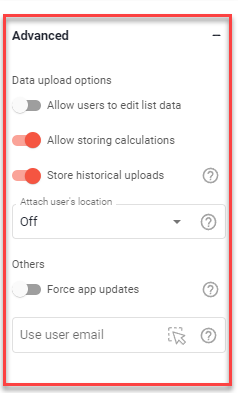
Hier können Einstellungen zur Datenerfassung und zum Verhalten der App vorgenommen werden.
Optionen zum Hochladen von Daten:
- Allow users to edit list data (GER: Benutzern erlauben, Listendaten zu bearbeiten)
- Allow storing calculations (GER: Berechnungen speichern)
Sonstiges:
Use user email (GER: Benutzer-E-Mail verwenden)
Wählen Sie eine Zelle aus, um die E-Mail-Adresse des Benutzers einzufügen, so dass sie in Formeln verwendet werden kann.
Der Endbenutzer, dessen E-Mail-Adresse verwendet werden soll, benötigt ein Konto bei Open as App, damit die Adresse eingetragen werden kann.
Webhooks
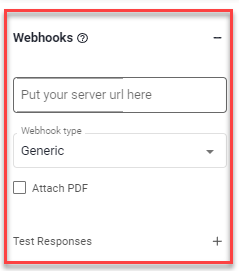
Hier können Sie die URL des Webdienstes eingeben, an den die Daten gesendet werden sollen.
Weitere Informationen finden Sie hier:
Seiteneinstellungen
Die Seiteneinstellungen sind über die Seitenauswahlleiste in der mobilen Vorschau im Portal zu finden.
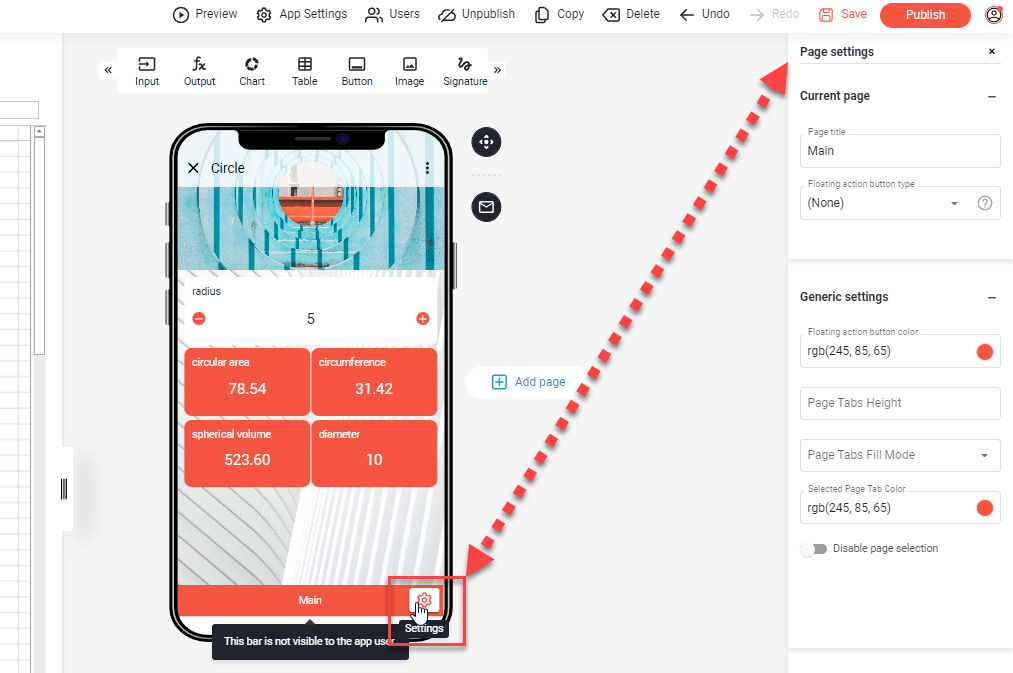
Wenn Sie mehrere Seiten in Ihrer Anwendung haben, hat jede Seite ihre individuelle Seiteneinstellung -> Aktuelle Seite und allgemeine Einstellungen für alle Seiten -> Allgemeine Einstellungen.