
Die App funktioniert nicht. Warum erhalte ich einen Fehler?
API request failed / An error occurred
In der Regel ist in Ihrer App etwas falsch konfiguriert. Hier zeigen wir Ihnen die häufigsten Fehler:
Hinweis:
Das Portal zeigt derzeit häufig unerwartete Fehlermeldungen an.
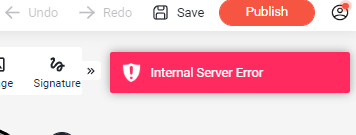
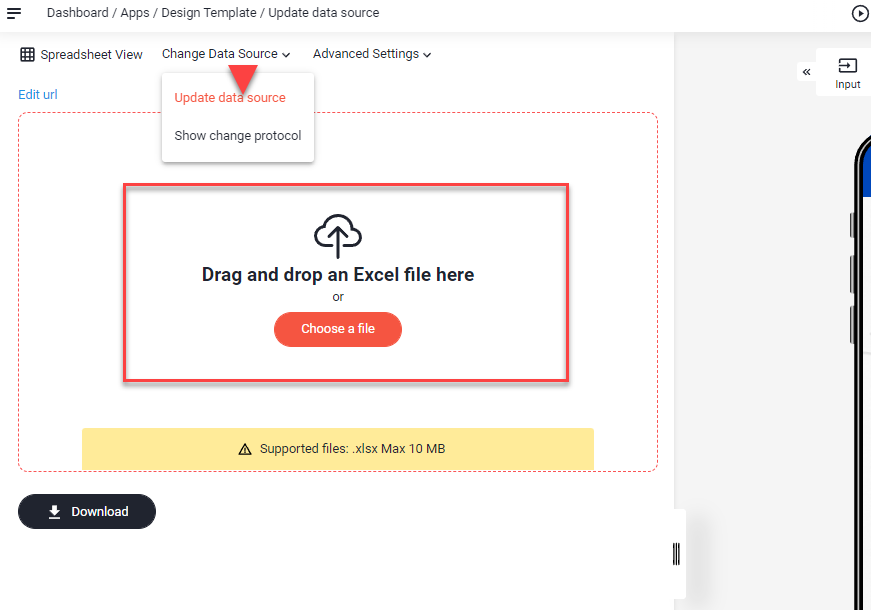
Das Problem lässt sich in den meisten Fällen durch eine Aktualisierung des Spreadsheets der App beheben.
Change Data Source -> Update data source (GER: Datenquelle ändern ->Datenquelle ändern)
1. Zellbezüge sind nicht korrekt
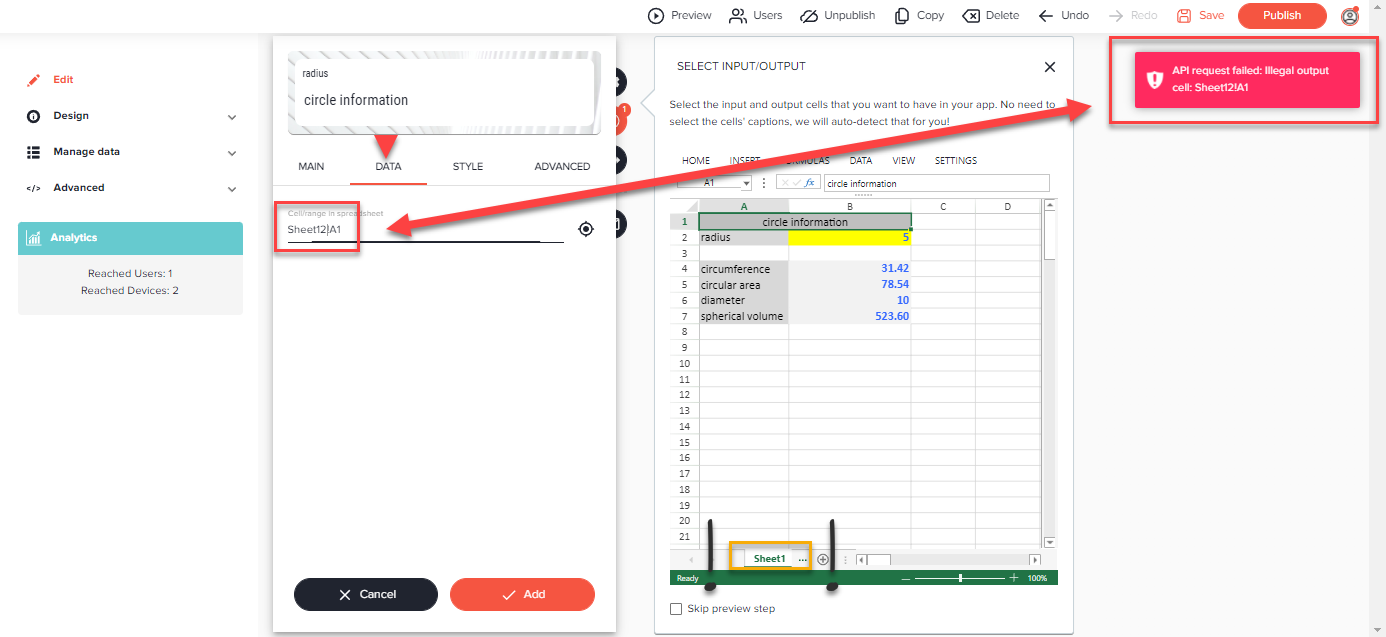
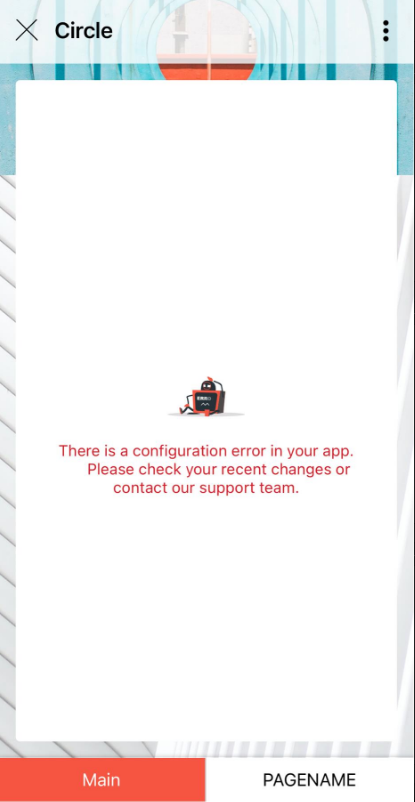
Gründe:
- Die Arbeitsblätter wurden umbenannt
- Tippfehler (z. B. Zellverbindung [Daten] falsch: Blatt12!A1 -> richtig: Blatt1!A1)
- Eine leere Seite ohne Elemente
Lösungen:
- Seitennamen unter Daten anpassen
- Eingabefehler löschen
- Ein Element auf der Seite hinzufügen oder die Seite löschen
2. Falsche Eingaben
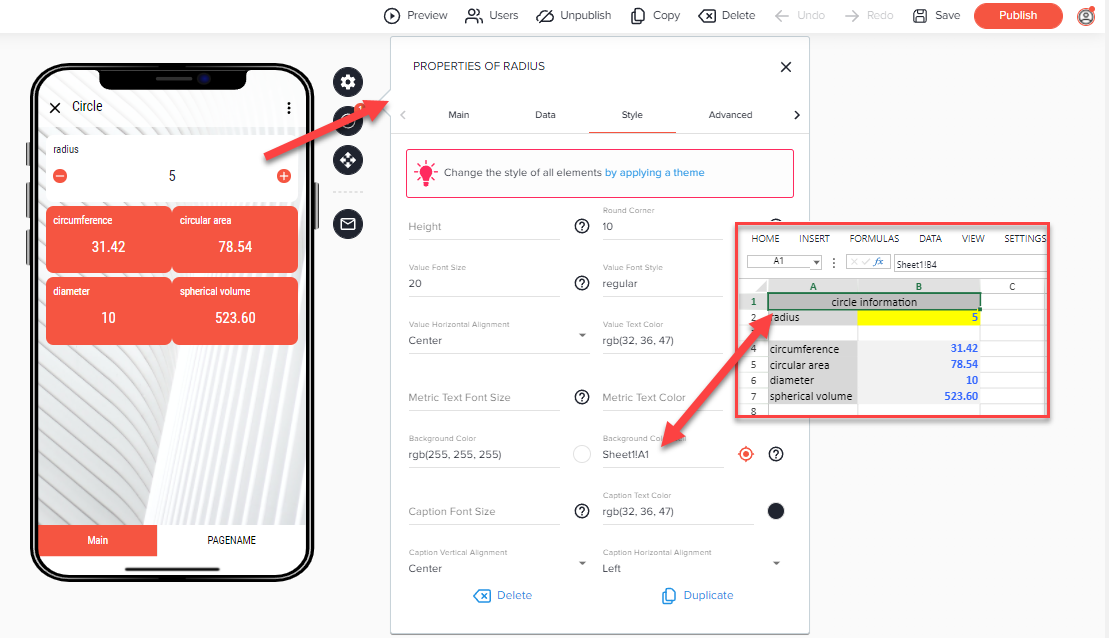
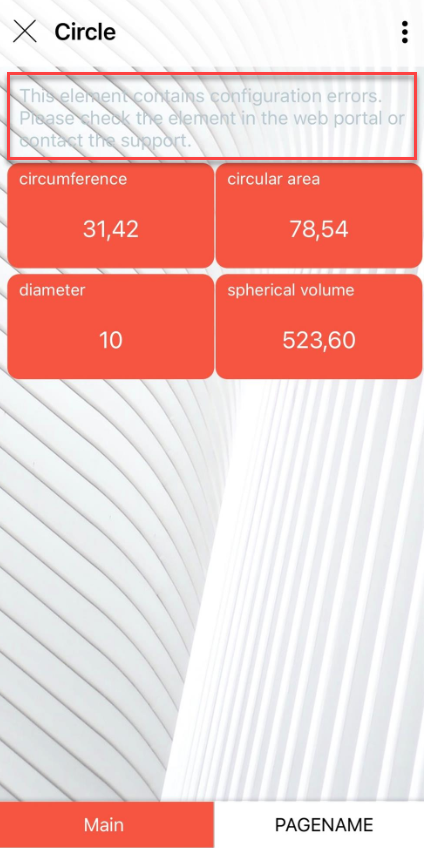
Grund:
- Zelle enthält keinen Hex-Farbwert, z. B. #FFFFFF
Lösung:
- Auf eine Zelle verweisen, die einen HEX-Farbwert enthält
War dieser Artikel hilfreich?
Noch Fragen? Anfrage einreichen